

FAQ
ツールに関する項目
| Q1 | 「クライアントツール」の今後の新OSへの対応方針を教えてください。 |
| A1 | Windows® 8.1 日本語版まで対応とし、以降の新OSへの対応はいたしません。 取得機能、検証機能ともに2024年 9月30日(予定)までサポートいたします。 |
| Q2 | 「PFUタイムスタンプ for Adobe® Acrobat®」の今後の新OS、新Acrobat/Readerへの対応方針を教えてください。 |
| A2 | Windows® 8.1 日本語版まで対応とし、以降の新OSへの対応はいたしません。 また、Adobe® Acrobat® XI / Adobe® Reader® XIまで対応とし、以降の新Acrobat/Readerへの対応はいたしません。 |
| Q3 | 「PFUタイムスタンプ for Adobe® Acrobat®」や「クライアントツール」をSEIKOタイムスタンプサービスで利用する方法を教えてください。 |
| A3 | 以下のページに記載しております方法を適用してください。 https://www.pfu.fujitsu.com/tsa/news/togo_tool-130627.html なお、ScanSnap ManagerやScanSnap Organizer、ScandAll PROのAcrobatプラグイン連携機能はご利用いただけません。一旦スキャナでPDFやJPEGファイルなどを生成した後に、Acrobatプラグインやクライアントツールでタイムスタンプを付与してください。 |
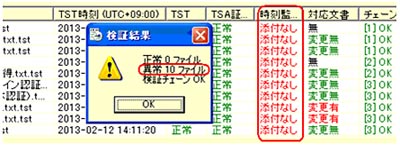
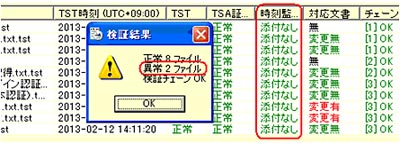
| Q4 | 「クライアントツール」を利用してますが、SEIKOタイムスタンプを検証すると異常になります。原因を教えてください。
|
| A4 | ご利用中の「クライアントツール」はSEIKOタイムスタンプに対応していないバージョンの可能性があります。
|
| Q5 | スタンプ発行ライセンスの残数を自分で確認することはできますか? |
| A5 | できません。 SEIKOタイムスタンプサービス従量制タイプのライセンスの利用状況は、セイコーソリューションズ株式会社にお問い合わせください。 |
| Q6 | 「クライアントツール」を利用してますが、電子データにタイムスタンプを付与したあと、変更したつもりがないのに変更有と表示されることがあります。原因を教えてください。 |
| A6 | アプリケーションによって、開いたファイルの内容を一切変更せずに終了してもファイル内容が自動的に変更されることがあります。 ※ クライアントツールでは、利用者が意図しない形でファイルが変更されることを防止するため、タイムスタンプを付与した後に対象ファイルの属性を「読取専用」としております。 |
| Q7 | タイムスタンプを付与できないファイル形式はありますか? |
| A7 |
Windows®が認識できるあらゆる電子データ形式(PDF、JPEG、TIFFなど)へのタイムスタンプ付与が可能です。 「PFUタイムスタンプ for Adobe® Acrobat® では、PDFファイル内への電子署名およびタイムスタンプ付与が可能です。 JPEGファイルなど他形式のファイルに対し外部ファイルとしてタイムスタンプを取得するには「クライアントツール」をご利用ください。 |
| Q8 | 電子証明書がないと、PFUタイムスタンプ for Adobe® Acrobat®は利用できないのですか? |
| A8 |
電子証明書を別途ご用意いただく必要があります。Acrobat® の「Self-Sign(自己署名形式)」の機能で代用いただくことも可能です。
(「Self-Sign(自己署名形式)」は、自己作成する署名のため、第三者に対し客観的な証明力はございません。) 客観的な証明が可能な電子証明書として、特定認証業務の電子証明書などがあります。 |
| Q9 | すべてのページにタイムスタンプを取得する必要がありますか? |
| A9 |
タイムスタンプは1ファイルに対して1スタンプを付与することになります。 例えば10ページのPDFファイルに対して1スタンプ付与することになります |
| Q10 | タイムスタンプの取得にかかる時間はどのくらいですか? |
| A10 | 取得時間は、利用者様の環境(パソコンのCPU性能、ネットワーク、インターネット)に左右されますが、当社では、ご利用者様からタイムスタンプ要求があった場合、即時にお返しできるような環境を構築しております。 |
| Q11 | 社内でプロキシサーバを使用していますが、タイムスタンプ利用ツールは問題なく動作可能ですか? |
| A11 |
クライアントツール」および「タイムスタンプ for Adobe® Acrobat®」ともに、認証を必要としないプロキシサーバ、および基本認証方式によるユーザ認証が必要なプロキシサーバ(注)で動作いたします。 (注)「クライアントツール」および「タイムスタンプ for Adobe® Acrobat®」ともに V2.0L20以降のものをご利用ください。それよりも古い版ではユーザ認証が必要なプロキシサーバをサポートしておりません。 |
| Q12 | PDFファイルにPFUタイムスタンプサービスで発行された署名タイムスタンプを、Adobe® Acrobat® や Adobe® Reader® の機能で検証することはできますか? |
| A12 | できません。 PFUタイムスタンプ for Adobe® Acrobat® で検証してください。 |
| Q13 | Adobe® Reader® では、タイムスタンプの取得をすることはできないのですか? |
| A13 |
Adobe® Reader® では、タイムスタンプの検証のみ行えます。タイムスタンプの取得をすることはできません。 ただし、Adobe® Reader® の拡張機能を有効にするように設定されたPDFファイルに対しては、PFUタイムスタンプ for Adobe® Acrobat® (V2.0L30以降)をインストールすることにより、Adobe® Reader® でもタイムスタンプの取得ができます。 Reader Extensionsの機能説明や、それを有効にするために必要となる製品等については、アドビ システムズ社の情報を参照してください。 |
| Q14 | Adobe® Acrobat® 以外のアプリケーション等で作成されたPDFでも、「PFUタイムスタンプ for Adobe® Acrobat®」にてタイムスタンプを付与することができますか? |
| A14 |
作成されたPDF ファイルが、Adobe® Acrobat® で読み込み可能であれば、「PFUタイムスタンプ for Adobe® Acrobat®」にてタイムスタンプが押印可能です。(動作環境をご確認ください。)
|
| Q15 | 「PFUタイムスタンプサービスのツールを利用して、e-文書法に対応することはできますか? |
| A15 |
当社の「PFUタイムスタンプ クライアントツール」を使用して対応することが可能です。ただし、e-文書法に対応するための具体的な要件等については、各省庁の省令に従う必要があります。 一例として、国税関係書類の場合は、電子化文書の真実性を確保するための要件に、電子署名とタイムスタンプの付与があります。 国税関係書類については、対象の電子化文書に電子署名を行い、さらに、当社の「PFUタイムスタンプ クライアントツール」を使用して電子化文書と電子署名に対してタイムスタンプを付与することで、上記要件に対応することが可能です。 |
| Q16 | タイムスタンプを検証すると、チェーンがNGと表示される場合があるのですが、どうしたらよいですか? |
| A16 |
SEIKOタイムスタンプ以下のページに記載しております検証に必要な設定を行ってください。 PFUタイムスタンプ証明書チェーンの検証に必要な証明書が設定されていない可能性があります。以下のページに記載しております証明書を設定し、再度検証を実行してください。 また、証明書チェーンの検証に必要な証明書失効リスト(CRL)にアクセスできていない可能性があります。以下のページに記載しておりますURLにアクセスができるよう設定し、再度検証を実行してください。 |
| Q17 | 既に電子署名が付与されたPDFに「PFUタイムスタンプ for Adobe® Acrobat®」を利用してタイムスタンプを付与しようとすると失敗します。既に電子署名が付与されたPDFにタイムスタンプを付与することはできないのでしょうか? |
| A17 |
「PFUタイムスタンプfor Adobe® Acrobat®」をインストールしたAdobe® Acrobat®のバージョンが7、9、Xのいずれかの場合には、Adobe® Acrobat® の設定によって、既に電子署名が付与されたPDFにタイムスタンプを付与しようとすると失敗することがあります。このような場合は、Adobe® Acrobat® を以下のように設定することで、既に電子署名が付与されたPDFにもタイムスタンプを付与することができます。
|
| Q18 | 定額制サーバ用ソフトウェアの今後の新OSへの対応方針を教えてください。 |
| A18 | Windows Server® 2012 R2 日本語版まで対応とし、以降の新OSへの対応はいたしません。2024年 9月30日(予定)までサポートいたします。 |
| Q19 | 定額制サーバ用ソフトウェアの動作環境は? |
| A19 |
【定額制サーバ 動作環境】
|
| Q20 | 定額制サーバ用ソフトウェアは、何ができるソフトウェアですか? |
| A20 | クライアントやサーバからのタイムスタンプ発行要求を一元管理(認証管理、PFUタイムスタンプ局との暗号化通信)することができます。 |
| Q21 | 定額制サービスでAcrobatプラグインやクライアントツールを使用して、タイムスタンプを取得したいのですが? |
| A21 | 定額制タイプにおいてAcrobatプラグインやクライアントツールは利用できません。 |

